

Bu makalede; işletim sisteminin çekirdek izolasyonu, grafik boru hattı ve güç yönetimi mimarisine doğrudan müdahale ederek, donanımınızdan maksimum verimi alacağız. Doğrudan ilk ayarla başlayalım.
VBS ve Bellek Bütünlüğü
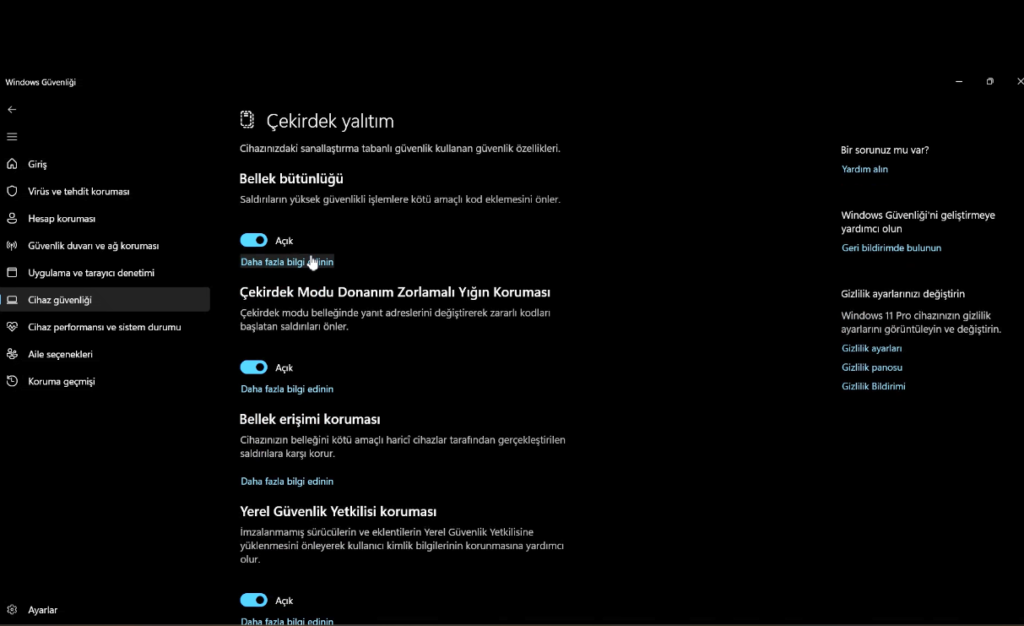
İlk durağımız, Windows 11 ile varsayılan olarak açık gelen VBS, yani Tabanlı Güvenlik katmanı. Başlat’a ‘Cihaz Güvenliği’ yazarak ‘Çekirdek İzolasyon’ detaylarına gidiyoruz. Buradaki ‘Bellek Bütünlüğü’ ayarını kapatıyoruz. Bu özellik, kurumsal ağlar için kritik bir güvenlik duvarı oluştursa da, işlemcinin bellek yönetim ünitelerine ek yük bindirir. Yapılan donanım testleri, bu katmanın kapatılmasının özellikle işlemci darboğazı yaşanan oyunlarda ve derleme (compile) süreçlerinde %5 ile %11 arasında saf performans kazanımı sağladığını gösteriyor.
Grafik Hattı ve Gecikme Optimizasyonu
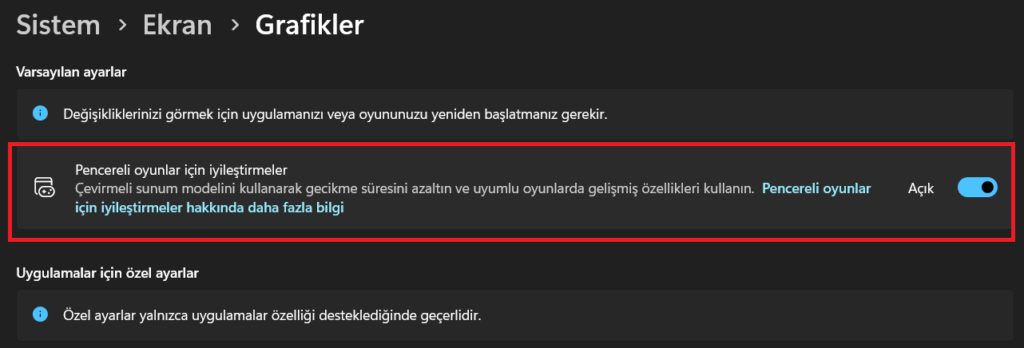
İkinci adımda grafik gecikmesini düşüreceğiz. Ayarlar – Sistem – Ekran – Grafikler menüsüne giriyoruz. Eğer donanımınız destekliyorsa en üstte ‘Donanım Hızlandırmalı GPU Zamanlaması’ yani HAGS seçeneğini göreceksiniz. Eğer benim ekranımda gördüğünüz gibi bu seçenek sizde de yoksa, donanım mimariniz bunu desteklemiyor demektir. Hiç sorun değil, aynı etkiyi yaratacak iki alternatif ayarımız var.
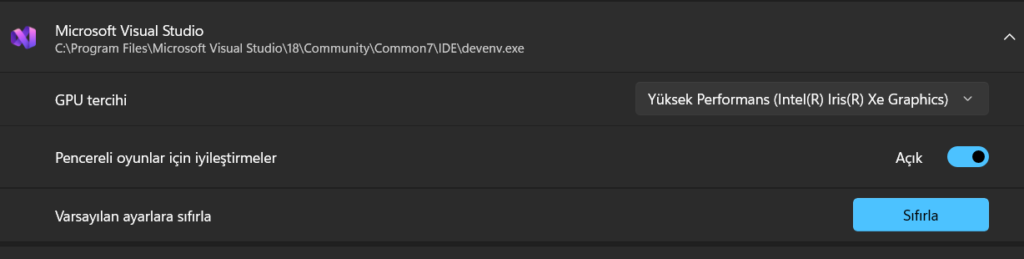
İlk olarak, tam ortada duran ‘Pencereli oyunlar için iyileştirmeler’ butonunu aktif hale getirin. Bu ayar, pencereli moddaki uygulamaların Windows masaüstü yöneticisine takılmasını önler ve kare iletim gecikmesini düşürür. İkinci olarak, hemen alttaki listeden sık kullandığınız oyunu veya IDE’yi seçip, ‘Seçenekler’ kısmından ‘Yüksek Performans’ı işaretleyin. Böylece Windows’un kernel seviyesinde o iş parçacığına maksimum grafik önceliği vermesini zorlamış oluyoruz.
Gizli Nihai Performans ve Park Kontrolü
Son adımda, Windows’un donanım kararlılığı için işlemci çekirdeklerini uyku moduna alma, yani ‘core parking’ algoritmasını optimize edeceğiz. Denetim Masası – Güç Seçenekleri menüsüne girdiğinizde, bu gelişmiş modu varsayılan olarak göremezsiniz. Çünkü Microsoft bu ayarı ev kullanıcılarından gizledi ve sadece güçlü iş istasyonları için tasarladı.
Bu gizli ayarı aktif etmek için; PowerShell’i yönetici olarak açıyoruz ve web sitemden kopyaladığınız bu tam GUID kodunu yapıştırıp Enter’a basıyoruz.
powercfg -duplicatescheme e9a42b02-d5df-448d-aa00-03f14749eb61
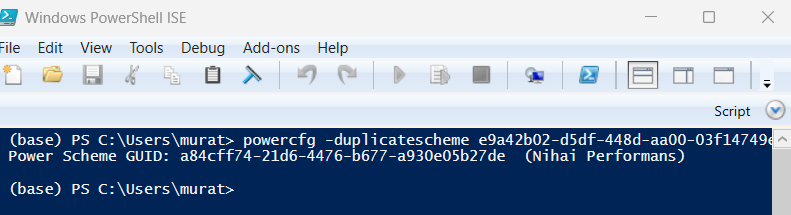
Bunu seçerek, yüksek yük altındaki anlık geçişlerde işlemci frekansının dalgalanmasını engelliyor ve çekirdeklerin her an maksimum saat hızında hazırda kalmasını sağlıyoruz.
Sonuç
Yaptığımız bu üç temel değişiklik, sistemin işletim sistemi seviyesindeki kaynak dağıtımını optimize edecektir. Ayarların aktif olması için bilgisayarınızı yeniden başlatmayı unutmayın. Süreçle ilgili sorularınızı ve donanım bileşenlerinize göre aldığınız sonuçları yorumlarda teknik detaylarıyla paylaşabilirsiniz. Sonraki analizlerde görüşmek üzere.