
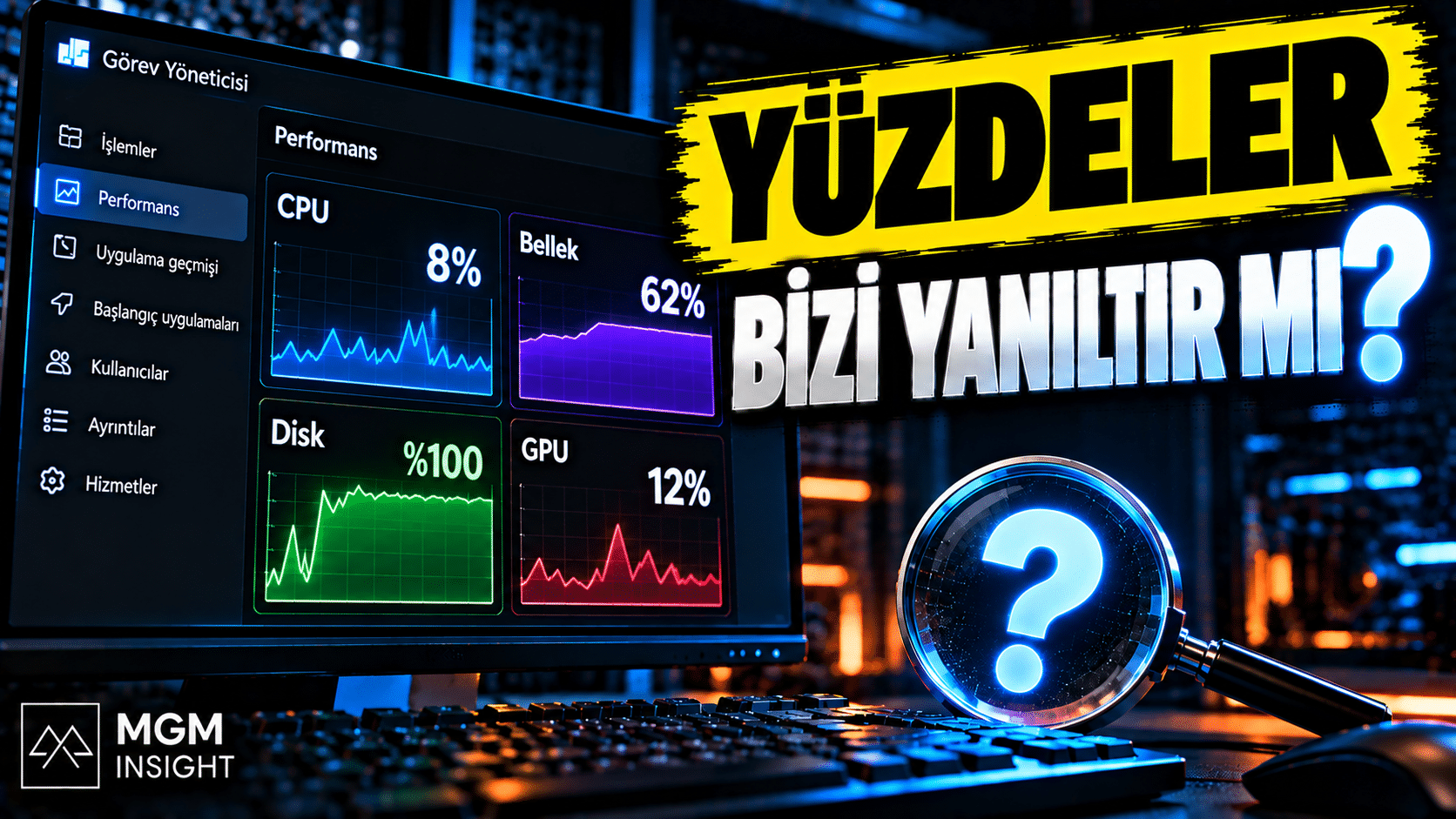
Bilgisayarınız yavaşladığında veya bir oyun takılmaya başladığında ilk yaptığınız şey büyük ihtimalle Ctrl + Shift + Esc tuşlarına basıp Görev Yöneticisi’ni açmaktır.
Karşınıza CPU, RAM, Disk ve GPU kullanım değerleri çıkar. CPU kullanımı %100’e ulaşmış veya RAM doluluğu %90 seviyesine gelmiş olabilir. Bu değerleri gördüğümüzde sorunun kaynağını bulduğumuzu düşünebiliriz.
Ancak bu yüzdeler bilgisayarın arkasında dönen hikâyenin tamamını anlatıyor mu?
Bunu bir otomobilin gösterge paneline benzetebiliriz. Hız göstergesi aracın o an ne hızla gittiğini, devir saati ise motorun çalışma hızını gösterir. Fakat bu göstergeler motorun içindeki bir aşınmayı, fren hidroliğindeki bir sızıntıyı veya şanzımandaki bir gecikmeyi tek başına ortaya çıkarmaz.
Windows Görev Yöneticisi de benzer şekilde sistem hakkında önemli bilgiler sunar. Ancak bir değeri ölçmek, sistemin bütün hikâyesini görmek demek değildir.
Bu yazıda CPU, RAM, Disk ve GPU kullanım göstergelerinin ne anlattığını ve bilgisayarın performansını değerlendirirken neden tek bir yüzdeye odaklanmamamız gerektiğini inceleyeceğiz.
CPU kullanımı: Yüzde 50, işlemcinin kapasitesinin yarısı mı?
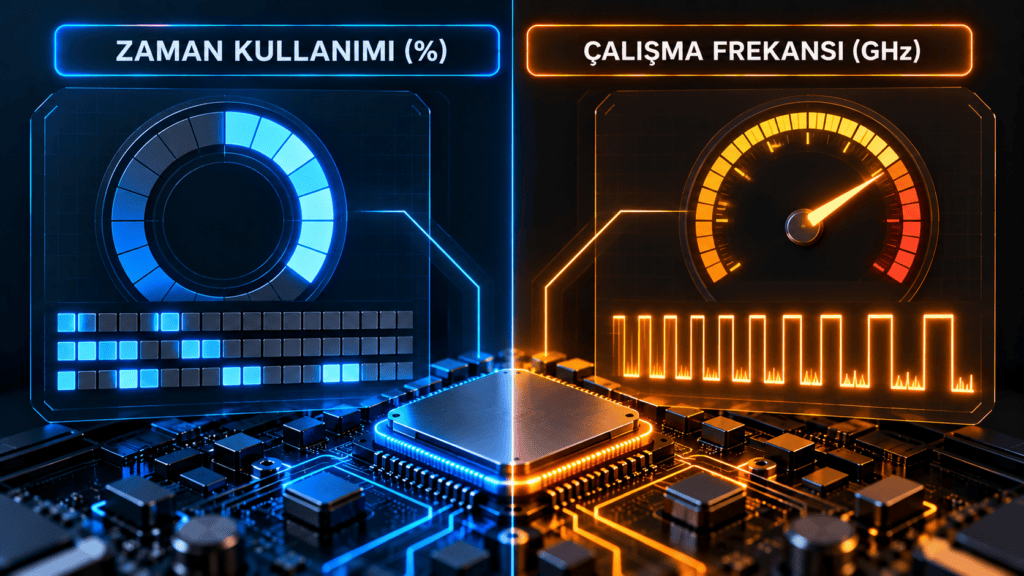
Görev Yöneticisi’nde CPU kullanımının %50 olduğunu gördüğünüzü düşünelim.
Bu değer, işlemcinin toplam kapasitesinin tam olarak yarısını kullandığı anlamına gelmez. CPU kullanım yüzdesi temel olarak ölçüm aralığında işlemcinin boşta olmadığı zamanın oranını gösterir.
Ancak işlemcinin ne kadar süre meşgul olduğu ile bu süre içinde ne kadar iş gerçekleştirdiği aynı şey değildir.
İşlemcinin saat hızı, yani frekansı, birim zamanda kaç saat döngüsü gerçekleştirdiğini ifade eden ayrı bir parametredir. Gerçekleştirilebilen iş miktarı ise frekansın yanı sıra işlemci mimarisine ve yürütülen işlemlerin özelliklerine de bağlıdır.
Bu nedenle yalnızca kullanım yüzdesine bakarak işlemcinin gerçek performansını değerlendirmek yeterli değildir.
CPU kullanımı düşük görünürken oyun neden takılabilir?
CPU göstergelerinin tek başına yanıltıcı olabileceği durumlardan biri, uygulamanın kritik bir iş parçacığının sınırına ulaşmasıdır.
Sekiz mantıksal işlemcili bir sistem düşünelim. Mantıksal işlemcilerden biri %100 yükte çalışırken diğer yedisi boşta kalırsa genel CPU kullanım ortalaması yaklaşık %12,5 olabilir.
Bu durumda genel CPU kullanımı düşük görünse bile uygulamanın kritik iş parçacığı, çalıştığı mantıksal işlemcinin kapasitesine takılabilir. Özellikle oyunlarda bu durum performans düşüşüne veya takılmalara katkıda bulunabilir.
Yani Görev Yöneticisi’nde CPU kullanımı düşük diye işlemcinin uygulama açısından kesinlikle rahat olduğunu söyleyemeyiz.
Mantıksal işlemcileri ayrı ayrı nasıl görüntüleriz?
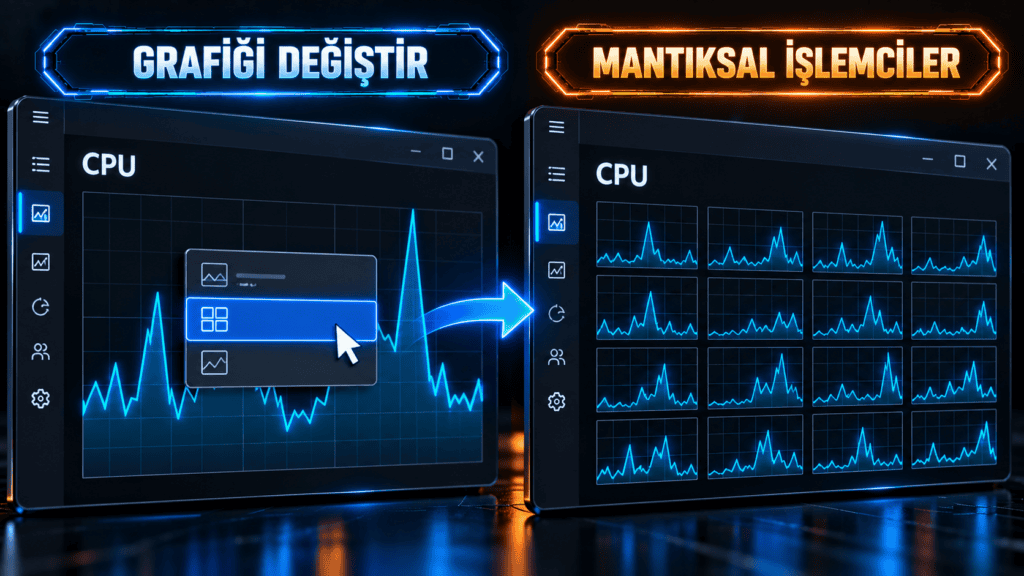
Bu durumu daha ayrıntılı incelemek için Görev Yöneticisi’nin CPU grafiğini kullanabilirsiniz:
- Görev Yöneticisi’ni açın ve Performans sekmesine geçin.
- CPU grafiğine sağ tıklayın.
- Grafiği değiştir menüsünü açın.
- Mantıksal işlemciler seçeneğini seçin.
Böylece genel CPU grafiği yerine mantıksal işlemcilerin kullanımını ayrı ayrı inceleyebilirsiniz.
Bu görünüm, genel ortalamanın arkasında tek bir mantıksal işlemcide yoğunlaşan bir yük bulunup bulunmadığını anlamaya yardımcı olur.
RAM kullanımı: Belleğin dolu olması her zaman sorun mu?
Görev Yöneticisi’nde RAM kullanımının %90’a ulaştığını gördüğünüzde sistemin kilitlenmek üzere olduğunu düşünebilirsiniz.
Ancak yüksek RAM kullanımı tek başına bir performans sorununun kanıtı değildir.
Windows, belleğin bir bölümünü dosyalardaki verilere daha hızlı erişmek amacıyla önbellek olarak kullanabilir. Bu kapsamda Standby listesi adı verilen yapıda tutulan bellek, ihtiyaç duyulduğunda başka süreçlere tahsis edilebilir.
Başka bir ifadeyle, RAM’de önbellek olarak kullanılan alanın tamamı uygulamalar tarafından kalıcı biçimde işgal edilmiş gibi değerlendirilmemelidir.
Fakat bu, yüksek bellek kullanımının hiçbir zaman sorun oluşturmadığı anlamına da gelmez.
Fiziksel bellek sınırlarına yaklaşıldığında sistemde bellek baskısı oluşabilir. Bu durumda yalnızca RAM yüzdesine değil, sistemin diske yaptığı sayfalama işlemlerine ve genel davranışına da bakmak gerekir.
Working Set ile Commit Size arasındaki fark
Görev Yöneticisi’ndeki bellek göstergelerini değerlendirirken, hangi bellek miktarının ölçüldüğünü bilmek önemlidir.
Working Set, bir sürecin o anda fiziksel belleğinde bulunan sayfalarla ilişkili bellek miktarını ifade eder. Windows’un İşlemler sekmesinde gördüğünüz Bellek sütunu bu tür bir ölçümü gösterir.
Commit Size ise uygulamanın sistemden taahhüt edilmiş bellek miktarıyla ilgilidir. Bu değer, fiziksel RAM’de o anda bulunan bellekle aynı kavram değildir.
Uygulamaların taahhüt ettiği bellek miktarını incelemek için Görev Yöneticisi’nde Ayrıntılar sekmesine geçebilir, sütun başlıklarına sağ tıklayıp Sütunları seç bölümünden Windows sürümünüzde sunulan ilgili bellek sütununu ekleyebilirsiniz. Türkçe arayüzde etiketin adı sürüme göre değişebilir; İngilizce karşılığı Commit Size olarak bilinir.
Bu iki ölçüm farklı sorulara cevap verir. Bu nedenle bir uygulamanın bellek kullanımını değerlendirirken yalnızca İşlemler sekmesindeki değere bakmak, bütün bellek davranışını anlamak için yeterli olmayabilir.
Disk kullanımı: %100, maksimum veri aktarım hızı mı demek?
Görev Yöneticisi’nde Disk kullanımı %100 olduğunda, diskin saniyede aktarabileceği maksimum veri hızına ulaştığını düşünebilirsiniz.
Ancak Disk aktif süresi ile veri aktarım hızı aynı ölçüm değildir.
Aktif süre, diskin gelen isteklere yanıt vermekle meşgul olduğu zamanın oranını gösterir. Veri aktarım hızı ise belirli bir süre içinde ne kadar veri okunduğunu veya yazıldığını ifade eder.
Bu nedenle disk %100 aktif görünürken okuma veya yazma hızı düşük kalabilir.
Düşük MB/s değerine rağmen disk neden meşgul olabilir?
Sistem çok sayıda küçük dosyaya dağınık biçimde erişiyorsa, her bir işlem kendi erişim ve yanıt süresini oluşturabilir. Aktarılan veri miktarı düşük olsa bile disk, gelen isteklerle uğraşarak yüksek aktif süreye ulaşabilir.
Bu durumu yalnızca saniyede kaç megabayt veri aktarıldığına bakarak açıklamak mümkün değildir.
Bir diğer önemli gösterge de Ortalama Yanıt Süresi değeridir. Disk işlemleri biriktikçe veya yanıtlar geciktikçe bu süre artabilir. Yüksek yanıt süreleri, uygulamaların ve işletim sisteminin tepkisinde belirgin yavaşlamalara katkıda bulunabilir.
Bunun etkisi yapılan iş yüküne ve depolama biriminin özelliklerine göre değişir.
Disk etkinliğini hangi uygulamanın oluşturduğunu nasıl buluruz?
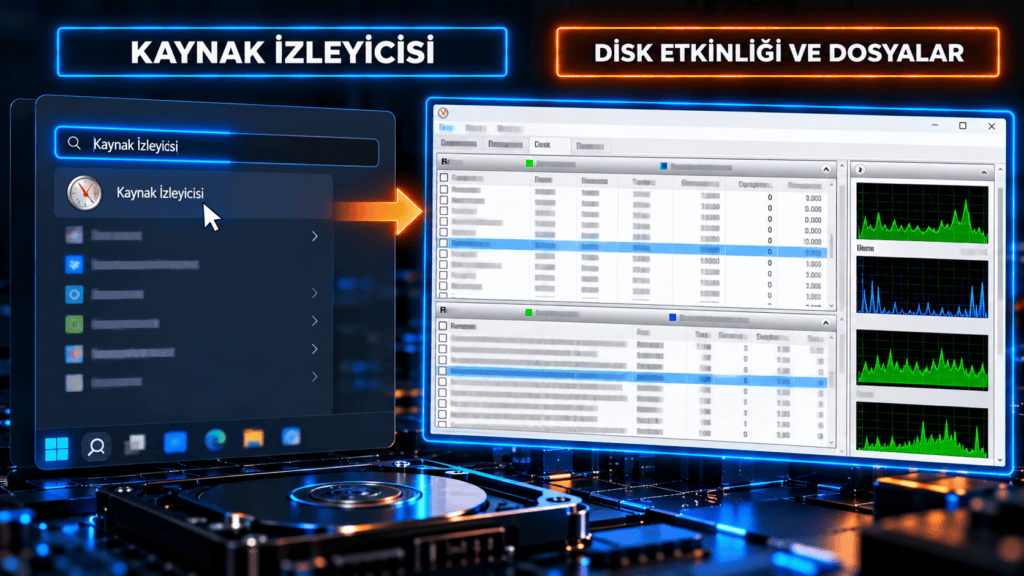
Disk kullanımının neden yükseldiğini anlamak için Windows’un sunduğu Kaynak İzleyicisi aracından yararlanabilirsiniz.
- Görev Yöneticisi’nden Kaynak İzleyicisi’ni açın.
- Disk sekmesine geçin.
- Disk etkinliği oluşturan süreçleri ve bu süreçlerin eriştiği dosyaları inceleyin.
Bu şekilde yüksek disk etkinliğinin hangi uygulamalarla ve dosya işlemleriyle ilişkili olabileceğini daha ayrıntılı görebilirsiniz.
Buradaki amaç yalnızca yüzdeye bakmak değil, o değeri oluşturan işlemleri tespit etmektir.
GPU kullanımı: Tek bir yüzde, bütün ekran kartını anlatır mı?
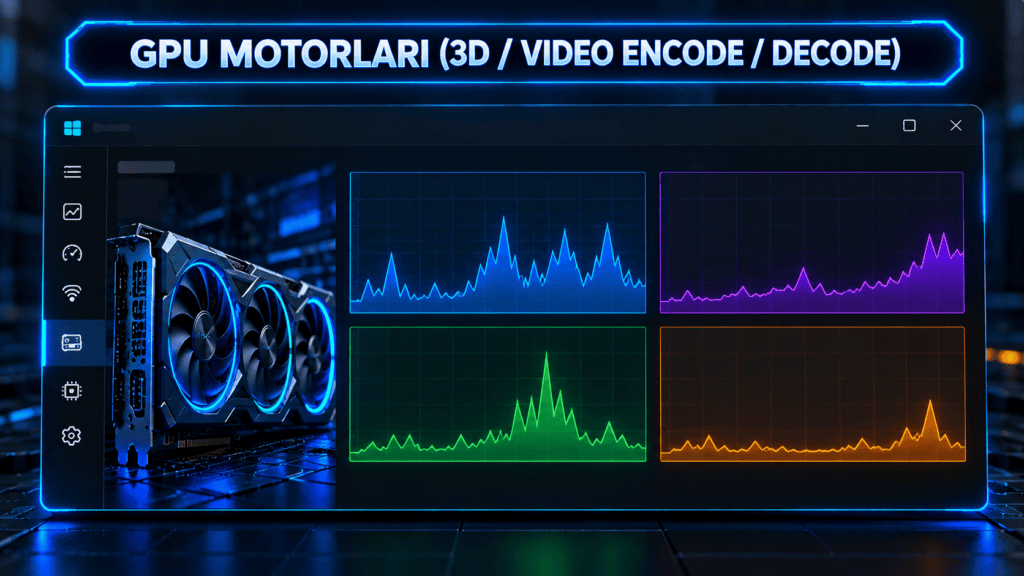
Görev Yöneticisi’nde GPU kullanımı için genel bir yüzde görürüz. Ancak modern grafik işlemcileri yalnızca 3D çizim yapmaz.
GPU içerisinde 3D iş yüklerinin yanında video kodlama ve kod çözme gibi farklı görevleri yürüten motorlar da bulunabilir. Görev Yöneticisi’nin Performans sekmesinde 3D, Video Encode ve Video Decode gibi ayrı grafikler görülebilir.
Bu motorlar farklı işlerle meşgul olabileceği için tek bir genel GPU yüzdesi, her motorun kullanımını ayrı ayrı göstermez.
Örneğin video kodlama motoru yoğun çalışırken 3D motorunun kullanımı daha düşük olabilir. Böyle bir durumda GPU’nun hangi işi yürüttüğünü anlamak için yalnızca genel yüzdeye değil, ilgili motor grafiklerine de bakmak gerekir.
VRAM kullanımı ve paylaşılan GPU belleği
GPU tarafında bir diğer önemli ayrım, Ayrılmış GPU Belleği (VRAM) ile Paylaşılan GPU Belleği arasındadır.
VRAM sınırlarına yaklaşıldığında GPU’nun bellek yönetimi ve veri erişimiyle ilgili yükler artabilir. Bu durum, iş yüküne ve sistemin davranışına bağlı olarak uygulamalarda anlık takılmalara katkıda bulunabilir.
Ancak yalnızca VRAM kullanım yüzdesine bakarak bir takılmanın nedenini kesin olarak belirlemek mümkün değildir. Bellek göstergelerini, GPU motorlarının kullanımını ve uygulamanın genel performansını birlikte değerlendirmek daha anlamlıdır.
Görev Yöneticisi’ni doğru yorumlamak için kısa rehber
Görev Yöneticisi sistemin durumunu hızlıca anlamak için kullanışlı bir başlangıç noktasıdır. Ancak her gösterge farklı bir şeyi ölçtüğünden, sorun giderirken doğru ayrıntıya bakmak gerekir.
| Gösterge | Yüzde tek başına neyi açıklamaz? | Daha ayrıntılı inceleme |
|---|---|---|
| CPU | Kritik bir iş parçacığının tek bir mantıksal işlemciyi doldurmasını | Mantıksal işlemciler görünümü ve CPU frekansı |
| RAM | Önbellek, fiziksel bellekteki kullanım ve taahhüt edilmiş bellek arasındaki farkı | Standby belleği, Working Set, Commit Size ve sayfalama etkinliği |
| Disk | Aktif süre ile veri aktarım hızının neden farklı olabileceğini | Ortalama Yanıt Süresi ve Kaynak İzleyicisi |
| GPU | Farklı GPU motorlarının birbirinden farklı yüklerini ve bellek baskısını | Motor bazlı grafikler, ayrılmış ve paylaşılan GPU belleği |
Bu tablo, her sorunun mutlaka bu göstergelerden biriyle açıklanacağı anlamına gelmez. Ama incelemeye nereden başlanabileceğini gösterir.
Sonuç: Yüzdeye değil, ölçümün anlamına bakın
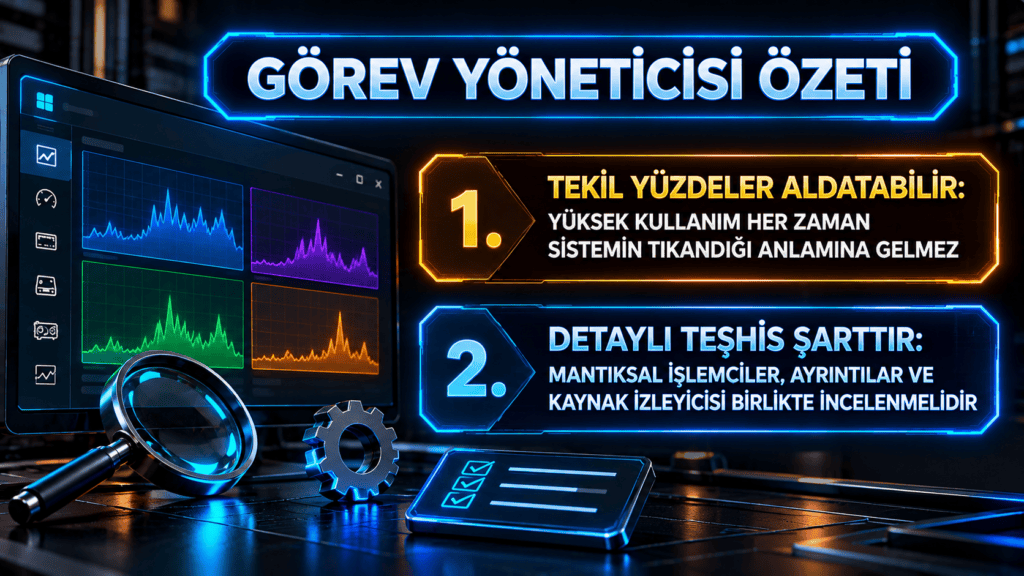
Windows Görev Yöneticisi, bilgisayarın durumunu hızlıca görmek için oldukça kullanışlıdır. Ancak CPU, RAM, Disk ve GPU yüzdeleri sistemin bütün performans hikâyesini tek başına anlatmaz.
CPU kullanımı düşük görünürken kritik bir iş parçacığı sınırına ulaşabilir. RAM’in önemli bir bölümü önbellek olarak kullanılabilir. Disk %100 aktif görünmesine rağmen düşük veri aktarım hızı gösterebilir. GPU’nun genel kullanımı ise farklı motorların yükünü ayrı ayrı açıklamayabilir.
Bu yüzden doğru yaklaşım, bir değeri görüp hemen teşhis koymak değil; neyin ölçüldüğünü anlamak, ilgili ayrıntıları incelemek ve göstergeleri birlikte değerlendirmektir.
Görev Yöneticisi bize sistemin önemli ipuçlarını verir. Mühendislik yaklaşımı ise bu ipuçlarını doğru yorumlamayı gerektirir.
Bir değeri ölçmek, sistemin bütün hikâyesini görmek demek değildir.
Bir sonraki bölüm: FPS yüksek ama fare neden geç tepki veriyor?
Görev Yöneticisi’ndeki göstergelerin bize sistem performansı hakkında önemli ipuçları verdiğini gördük. Ancak oyunlarda her şey normal görünürken fare hareketinin neden gecikmeli hissedildiğini bu değerler tek başına açıklamayabilir.
Bir sonraki bölümde, FPS ile algılanan tepki arasındaki farkı ve input lag mekanizmasını inceleyeceğiz. Çünkü ekranda gördüğümüz kare sayısı, sistemin verdiği tepkinin hızını her zaman tek başına anlatmaz.